
Bot de boost para Discord com Pix e entrega automática
Você põe as suas contas com Nitro, define o preço por boost e posta o painel. O cliente paga o Pix no carrinho, informa o servidor e os boosts são aplicados.
Como funciona
- 01
Adicione as contas
Cole as suas contas com Nitro em Contas. O bot confere cada uma e soma o estoque.
- 02
Poste o painel
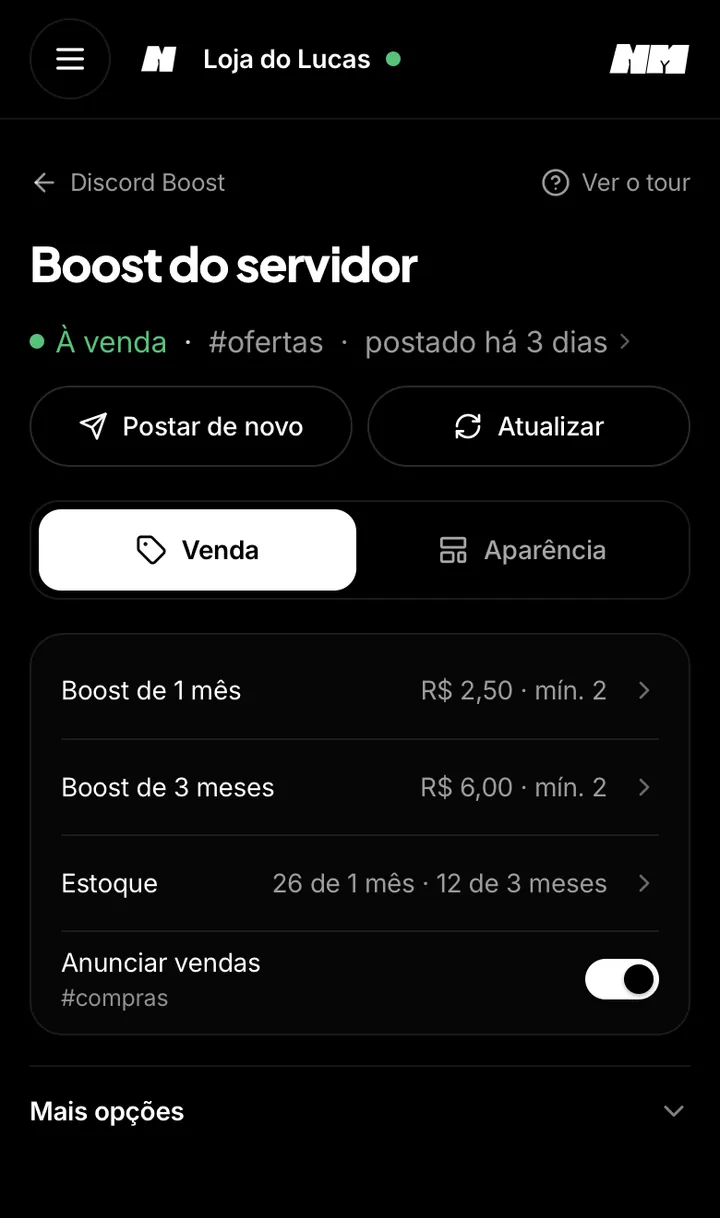
Crie o painel com os planos de 1 e 3 meses, o preço por boost e a compra mínima, e poste no canal.
- 03
O cliente compra
Ele toca em Comprar boost, paga o Pix, adiciona o bot de entrega e informa o ID do servidor. Os boosts são aplicados.
Estoque que se confere sozinho
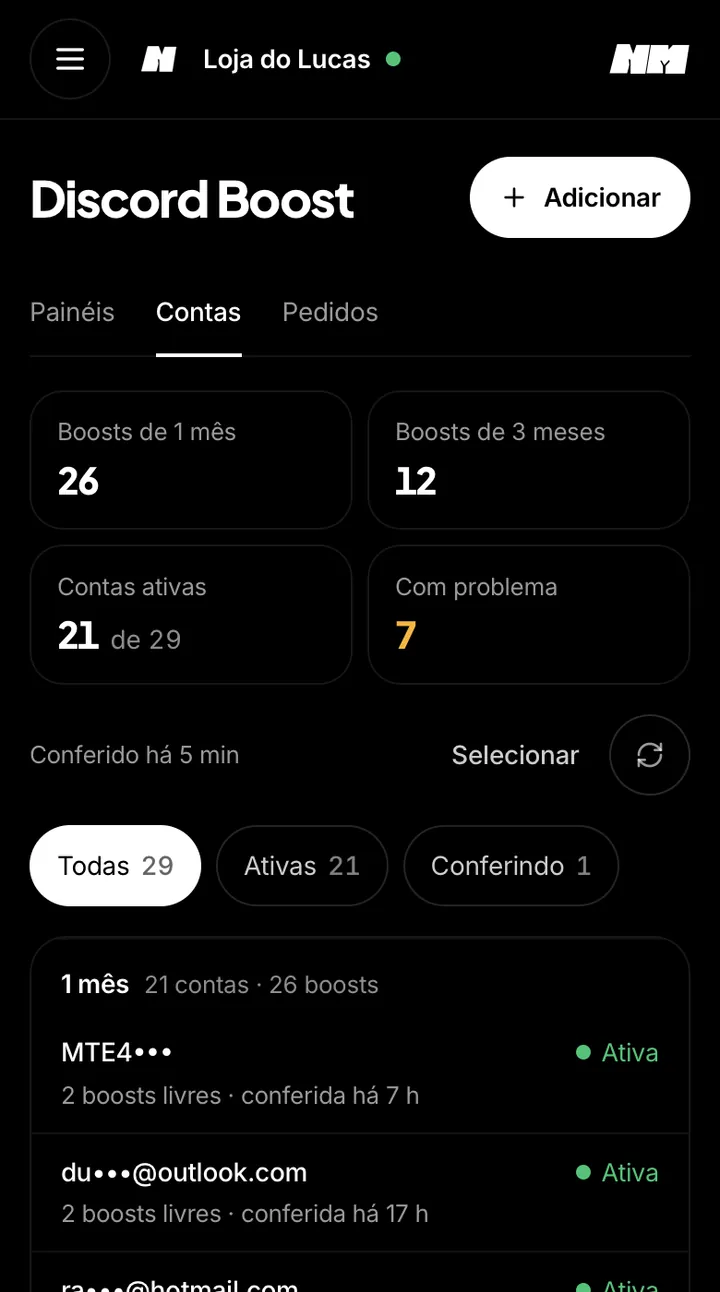
O estoque é a soma dos boosts livres das contas ativas, e o painel mostra a situação de cada conta.
- Ativa, Sem boost livre, Trancada ou Morta
- Até 1.000 contas por vez, com token ou e-mail:senha:token
- O token nunca aparece no site
Planos de 1 e 3 meses
Cada plano tem o seu preço por boost e a sua compra mínima. Desligue o plano que não quiser vender.
- {planos}, {preco_1m} e {preco_3m} mostram os preços na mensagem
- Título, texto, imagem, cor e o botão Comprar do seu jeito
- Os níveis do Discord pedem 2, 7 e 14 boosts
Pedidos e reembolso
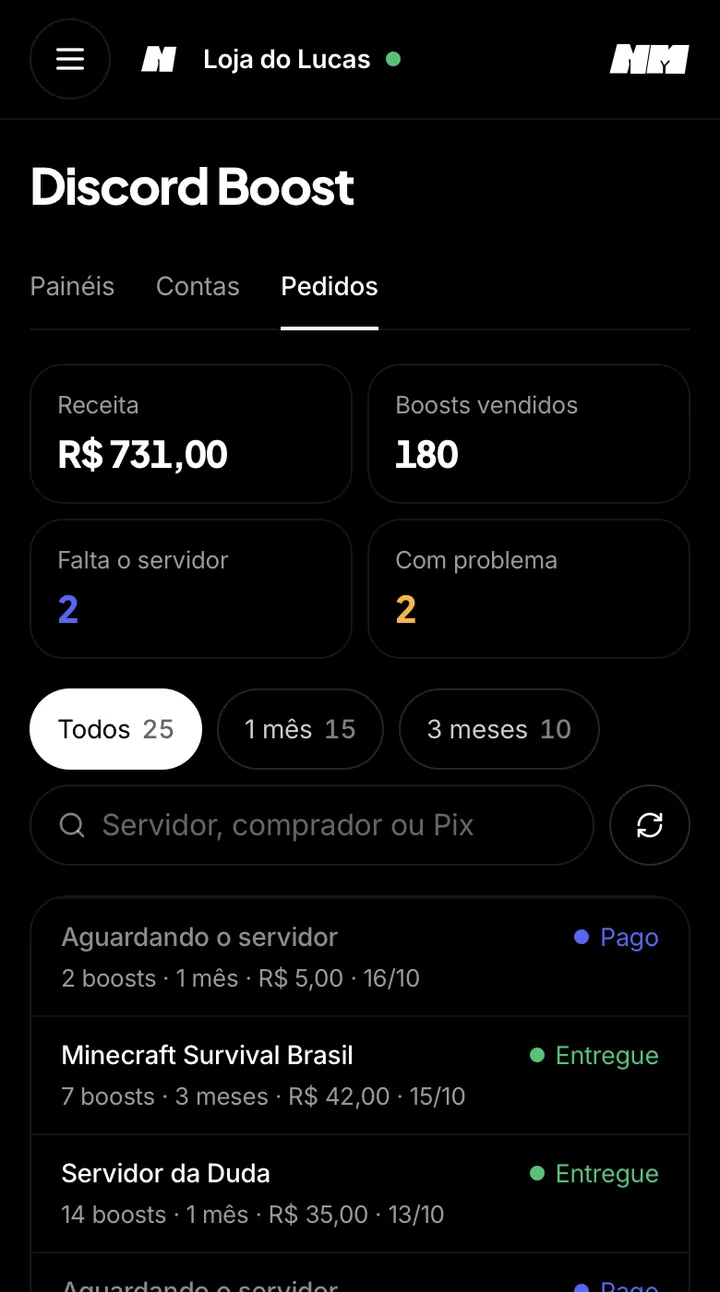
Cada pedido mostra o plano, os boosts, o valor e o servidor do cliente.
- Pago, Entregue, Parcial, Falhou ou Reembolsado
- Nenhum boost aplicado: o Pix volta sozinho para o cliente
- Entrega parcial: o cliente tenta de novo no carrinho, e a diferença você devolve pela YuvexPay
- Opcional: anunciar cada venda no canal de compras
Perguntas frequentes
De onde vêm os boosts?
Das suas contas com Nitro. Você adiciona em Contas (token, ou e-mail:senha:token), o bot confere cada uma, e o estoque é a soma dos boosts livres das contas ativas.
Como o cliente recebe os boosts?
Depois de pagar o Pix no carrinho, ele adiciona o bot de entrega ao servidor pelo botão e informa o ID do servidor. Aí os boosts são aplicados.
Quais planos posso vender?
Boosts de 1 mês e de 3 meses, cada um com o seu preço por boost e a sua compra mínima.
E se a entrega falhar?
Se nenhum boost for aplicado, o Pix volta sozinho para o cliente. Se só uma parte for aplicada, ele pode tentar de novo no carrinho; a diferença você devolve pela YuvexPay.
Quais formas de pagamento?
Pix, pela YuvexPay, com QR Code e copia e cola no carrinho.
Dá para mudar a mensagem do painel?
Sim: título, texto, imagem, cor e o botão Comprar. Use {planos} para mostrar os preços.
Onde configuro?
Em Painel › Discord Boost: painéis, contas e pedidos.
Quanto custa?
O Discord Boost é um plugin do bot que o dono ativa pelo Pix em Painel › Discord Boost. O valor está na página de planos.
Pronto para vender?
Isso faz parte do bot de vendas para Discord da NeverMiss. Escolha um plano, adicione o bot e configure tudo pelo painel.
Precisa de ajuda para configurar? Veja os tutoriais.